
Partials 允许页面的特定区域由服务器用新内容更新,而不会导致浏览器重新加载页面。它们让你的网站感觉更像是一个应用,因为只有需要更新的页面部分会被更新。
启用 Partials
通过向 HTML 元素添加 f-client-nav 属性,并在页面中用一个或多个区域包装 <Partial name="my-partial"> 组件来启用 Partials。
最快的入门方法是在 routes/_app.tsx 中为每个页面启用 Partials,进行以下更改。
  import { define } from "../utils.ts";
+ import { Partial } from "fresh/runtime";

  export default define.page(function App({ Component }) {
    return (
      <html>
        <head>
          <meta charset="utf-8" />
          <meta name="viewport" content="width=device-width, initial-scale=1.0" />
          <title>My Fresh app</title>
        </head>
-       <body>
+       <body f-client-nav>
+         <Partial name="body">
            <Component />
+         </Partial>
        </body>
      </html>
    );
  });
通过添加 f-client-nav 属性,我们为 <body> 标签下的每个元素启用了 Partials。为了将页面的某个区域标记为 partial,我们用带有唯一名称的 <Partial> 组件包装它。
在幕后,当用户点击 <a> 标签时,Fresh 会获取新页面,并只从 HTML 响应中提取相关的内容。当它找到匹配的 partial 区域时,就会更新 partial 内部的内容。
[info]:
<Partial>组件的nameprop 应该在多个 Partials 之间是唯一的。这就是 Fresh 知道响应的哪些部分需要放到当前页面上的方式。
[info]: 传递
f-client-nav={false}会禁用当前节点下所有元素的客户端导航。
优化 partial 请求
默认情况下,当设置了 f-client-nav 时,Fresh 会获取完整的下一个页面,只选取响应的相关部分。我们可以通过只渲染我们需要的部分来进一步优化这个模式,而不是总是渲染完整的页面。这是通过向链接添加 f-partial 属性来实现的。
- <a href="/docs/routes">Routes</a>
+ <a href="/docs/routes" f-partial="/partials/docs/routes">Routes</a>
当存在 f-partial 属性时,Fresh 会导航到 href 属性定义的页面 URL,但改为从 f-partial 指定的 URL 获取更新的 UI。这可以是一个高度优化的路由,只提供你关心的内容。
让我们用一个典型的文档页面布局作为例子。它通常有一个主内容区域和一个侧边栏链接,用于在文档页面之间切换(这里用绿色标记)。
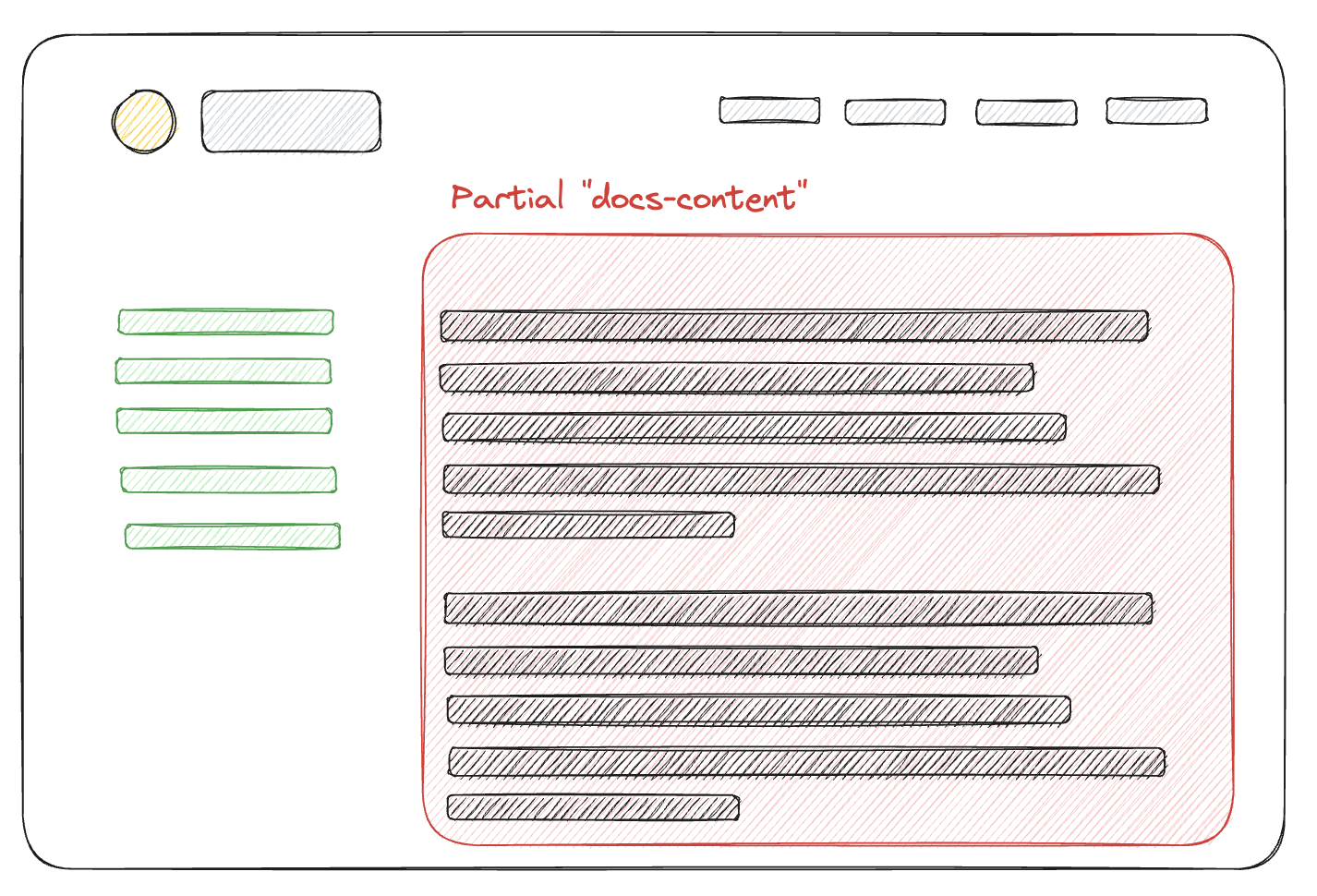
这样的页面的代码(不包括样式)可能如下:
import { define } from "../../utils.ts";

export default define.page(async (ctx) => {
  const content = await loadContent(ctx.params.id);

  return (
    <div>
      <aside>
        <a href="/docs/page1">Page 1</a>
        <a href="/docs/page2">Page 2</a>
      </aside>
      <Partial name="docs-content">
        {content}
      </Partial>
    </div>
  );
});
一个只渲染内容而不是带侧边栏的外部布局的最优路由可能是这样。
import { define } from "../utils.ts";
import { Partial } from "fresh/runtime";

// 我们只想渲染内容,所以也要禁用
// `_app.tsx` 模板以及任何可能继承的布局
export const config: RouteConfig = {
  skipAppWrapper: true,
  skipInheritedLayouts: true,
};

export default define.page(async (ctx) => {
  const content = await loadContent(ctx.params.id);

  // 只渲染新内容
  return (
    <Partial name="docs-content">
      {content}
    </Partial>
  );
});
通过添加 f-partial 属性,我们告诉 Fresh 从新添加的 /partials/docs/[id].tsx 路由获取内容。
  <aside>
-   <a href="/docs/page1">Page 1</a>
-   <a href="/docs/page2">Page 2</a>
+   <a href="/docs/page1" f-partial="/partials/docs/page1">Page 1</a>
+   <a href="/docs/page2" f-partial="/partials/docs/page2">Page 2</a>
  </aside>
有了这个设置,Fresh 会在点击两个链接中的任何一个时导航到新页面,_只_加载由我们的优化 partial 路由渲染的内容。
目前,
f-partial作用域限定在<a>、<button>和<form>元素上。将来可能会扩展到更多元素。
同时发送多个 Partials
Fresh 中 Partials 的一个很好的特性是,响应可以返回任意数量的 Partials。这样你就可以在一个 HTTP 响应中更新页面上多个不相关的区域。这种场景的一个有用例子是在线商店。
export default function AddToCartPartial() {
  return (
    <>
      <Partial name="cart-items" mode="append" key={newItem.id}>
        {/* 在这里渲染新的购物车项目 */}
      </Partial>
      <Partial name="total-price">
        <p>Total: {totalPrice} €</p>
      </Partial>
    </>
  );
}
两个 partials 都会被应用到当前页面。
替换模式
默认情况下,partial 内的全部内容都会被替换,但有些场景下你希望在新内容之前或之后插入内容。这可以通过向 Partial 组件添加 mode prop 来实现。
replace——替换现有 partial 的内容(默认)prepend——在新内容之前插入现有内容append——在新内容之后插入现有内容
就个人而言,我们发现 append 模式在有显示日志消息或类似列表数据的 UI 时非常有用。
export default function LogView() {
  const lines = getNewLogLines();

  return (
    <Partial name="logs-list" mode="append" key={lines[0]}>
      {lines.map((line) => {
        return <li key={line}>{line}</li>;
      })}
    </Partial>
  );
}
[warn]: 当使用
prepend或append模式时,你必须为<Partial>组件添加一个keyprop。没有它,Preact 无法区分新的子元素和现有的子元素,导致微妙的渲染错误。如果检测到 append/prepend partial 上缺少 key,Fresh 会记录警告。
视图过渡
可以使用浏览器的视图过渡 API 为 partial 更新添加动画效果。将 f-view-transition 与 f-client-nav 结合使用,可以实现页面之间零 JavaScript 动画代码的平滑过渡动画。
加载指示器
当 partial 请求在进行中时,你可能希望显示加载旋转器或禁用按钮。Fresh 通过 _freshIndicator 属性支持此功能。
将带有 value 属性的对象附加到任何触发 partial 导航的元素上。当请求开始时,Fresh 会将 value 设置为 true,完成后(或失败时)设置回 false。
import { useSignal } from "@preact/signals";

function NavLink() {
  const loading = useSignal(false);

  return (
    <a
      href="/next-page"
      f-partial="/partials/next-page"
      ref={(el) => {
        if (el) el._freshIndicator = loading;
      }}
    >
      {loading.value ? "Loading..." : "Go"}
    </a>
  );
}
这适用于链接、表单和提交按钮。对于表单提交,Fresh 首先检查提交元素(例如点击的按钮),然后回退到表单元素本身。这让你可以在表单有多个提交按钮时显示每个按钮的指示器。
import { useSignal } from "@preact/signals";

function MyForm() {
  const saving = useSignal(false);

  return (
    <form action="/save" f-partial="/partials/save">
      {/* 指示器在按钮上,不是在表单上 */}
      <button
        type="submit"
        ref={(el) => {
          if (el) el._freshIndicator = saving;
        }}
      >
        {saving.value ? "Saving..." : "Save"}
      </button>
    </form>
  );
}
[info]: 任何带有可变
value属性的对象都可以使用——Preact signals 是最方便的选择,因为当值改变时它们会自动重新渲染组件。
绕过或禁用 Partials
如果你想将某个特定元素(如特定链接、表单或按钮)排除在触发 partial 请求之外,可以通过在该元素或其中一个祖先元素上设置 f-client-nav={false} 来选择退出。
<body f-client-nav>
  {/* 这将导致 partial 导航 */}
  <a href="/docs/page1">With partials</a>

  {/* 这不会导致 partial 导航 */}
  <a href="/docs/page1" f-client-nav={false}>No partials</a>

  {/* 这不会导致下方任何元素的 partial 导航 */}
  <div f-client-nav={false}>
    <div>
      <a href="/docs/page1">No partials</a>
    </div>
  </div>
</body>;
每当点击元素时,Fresh 会检查它是否有 f-client-nav 属性且设置为 true。如果元素本身没有这个属性,它会检查任何祖先元素是否有该属性。如果找到带有真值 f-client-nav 属性的元素,则会触发 partial 请求。如果没有这样的属性或设置为 false,则不会发生 partial 请求。